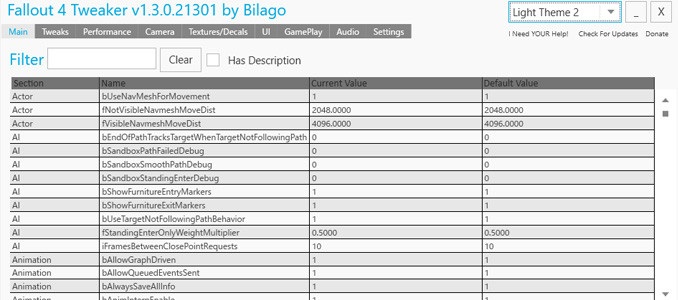
Fallout 4 Configuration Tool V1 3 Fallout4 情報局
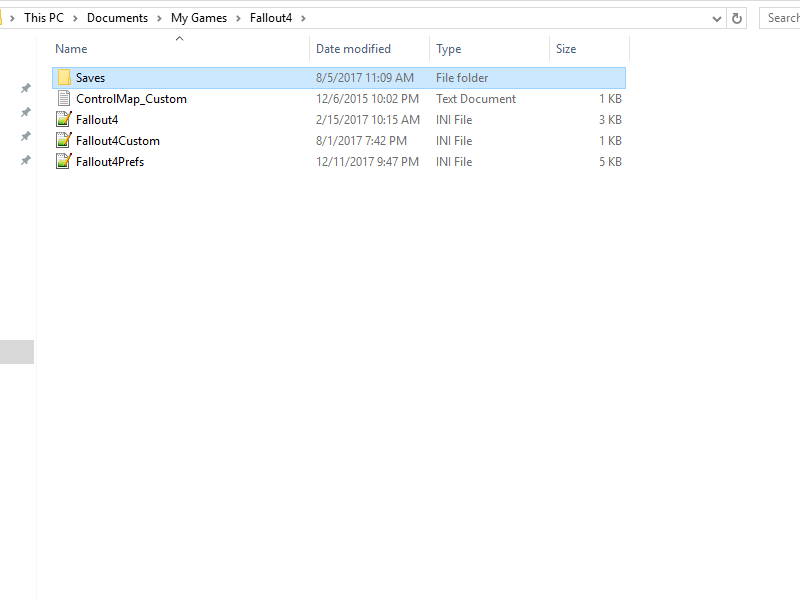
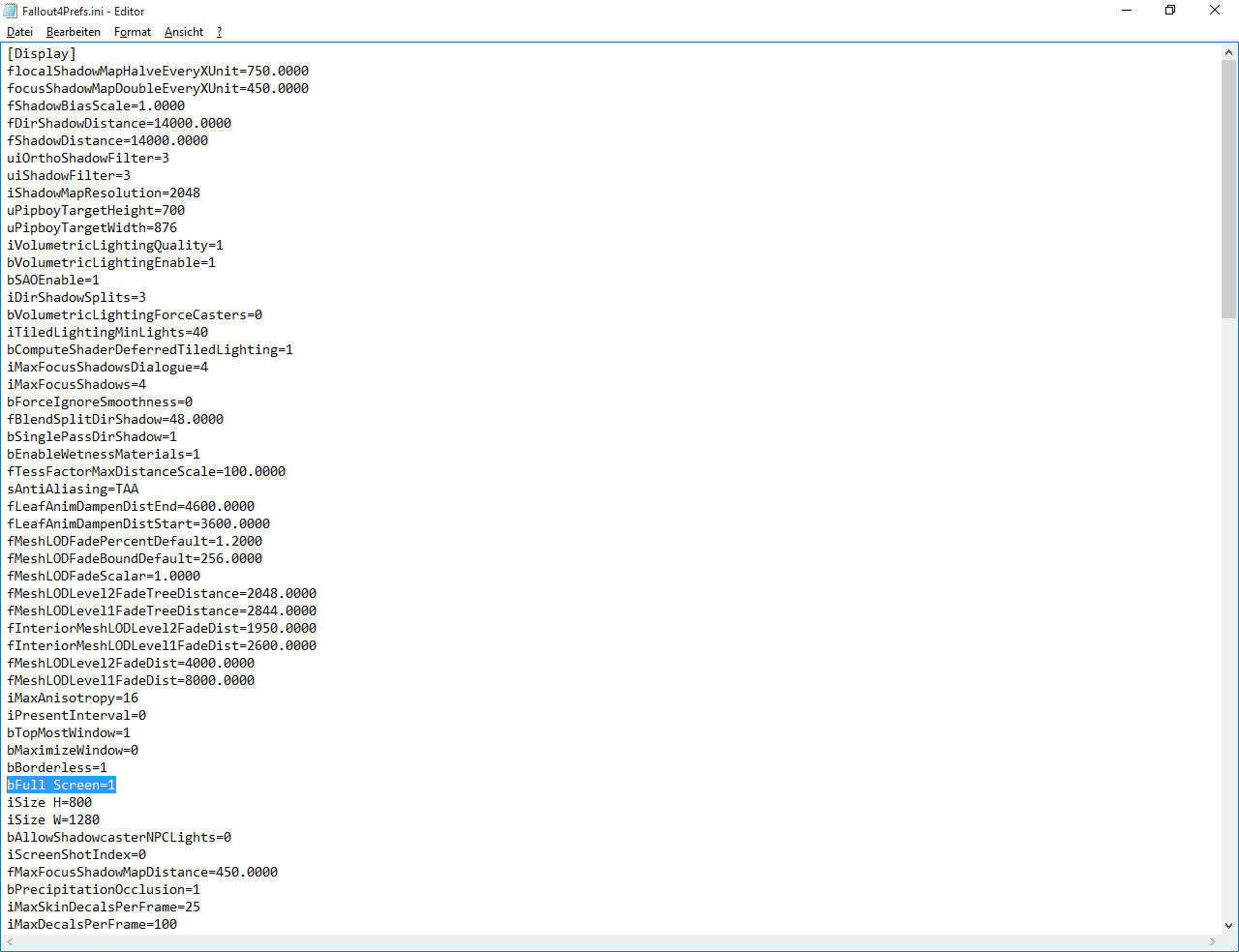
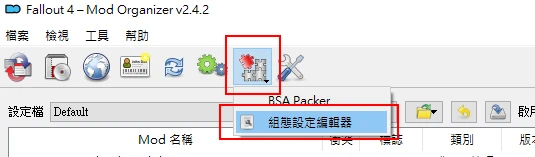
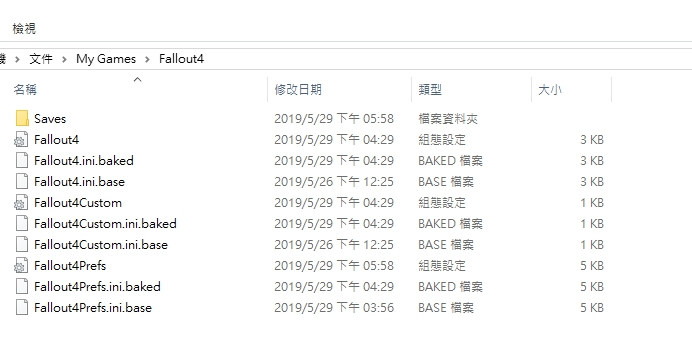
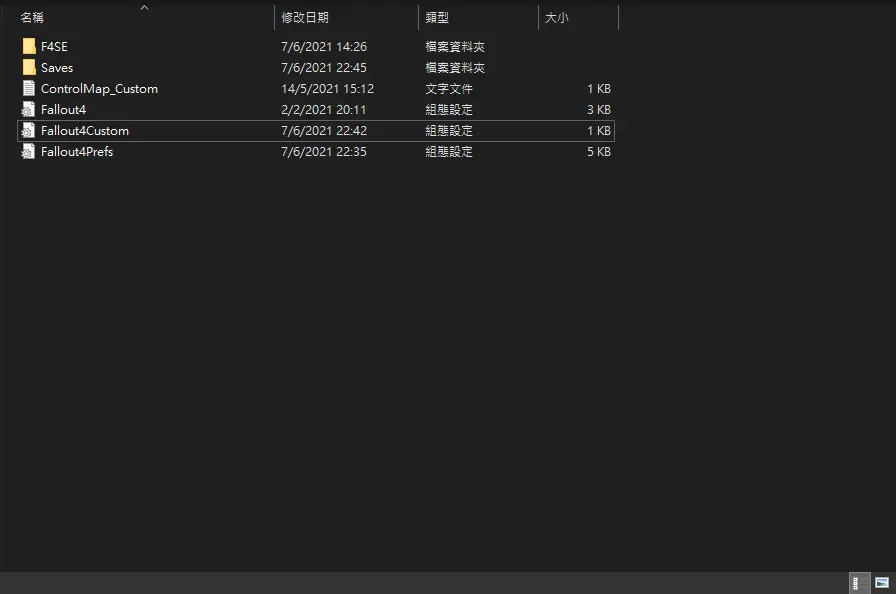
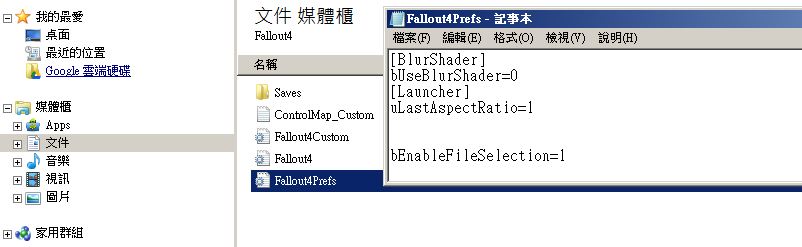
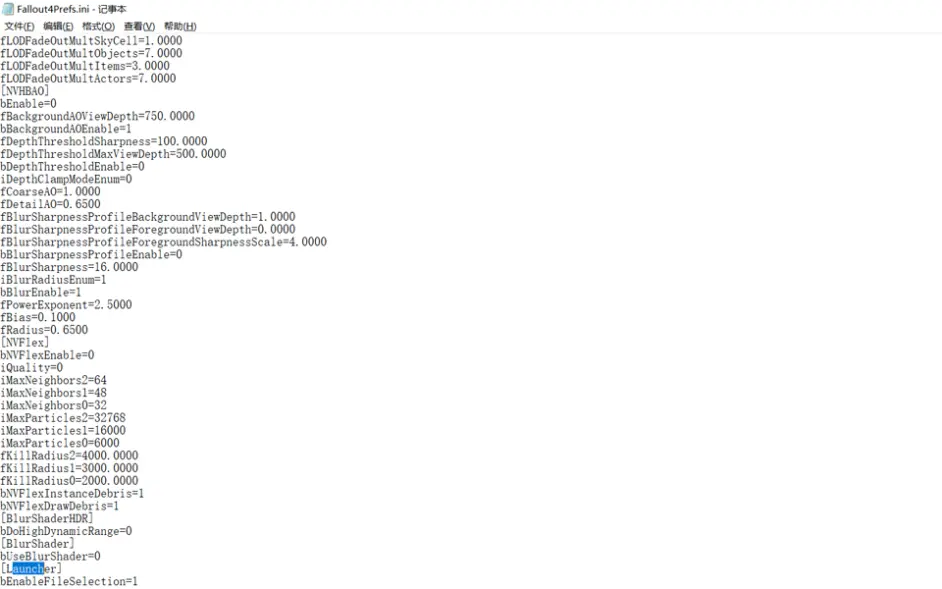
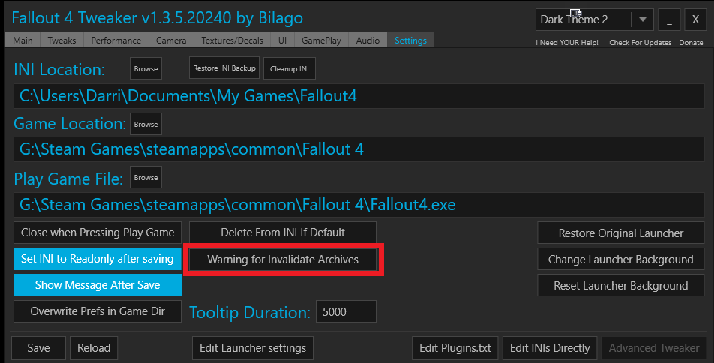
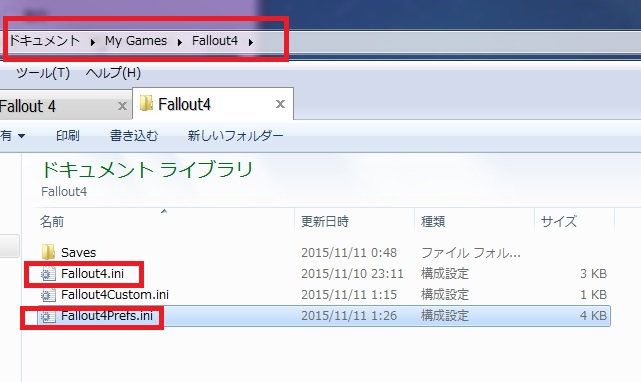
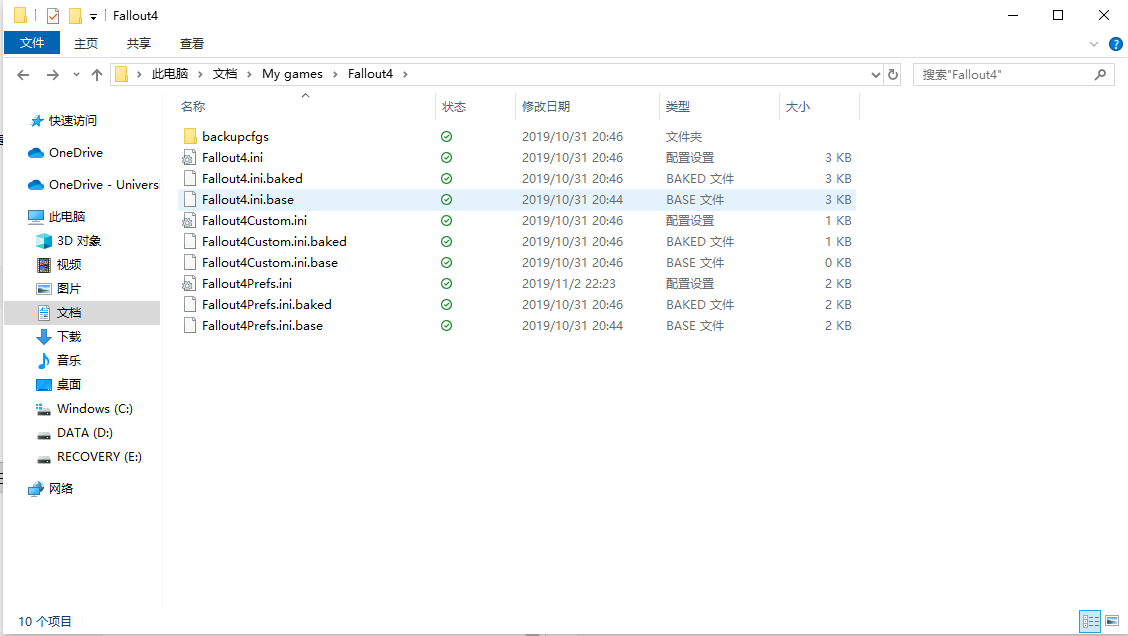
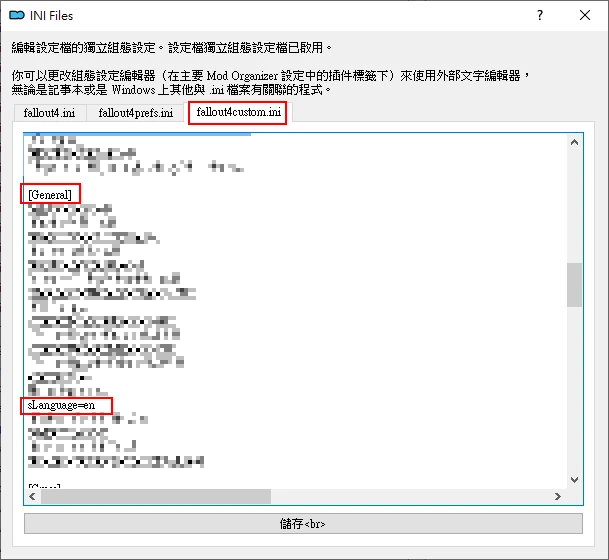
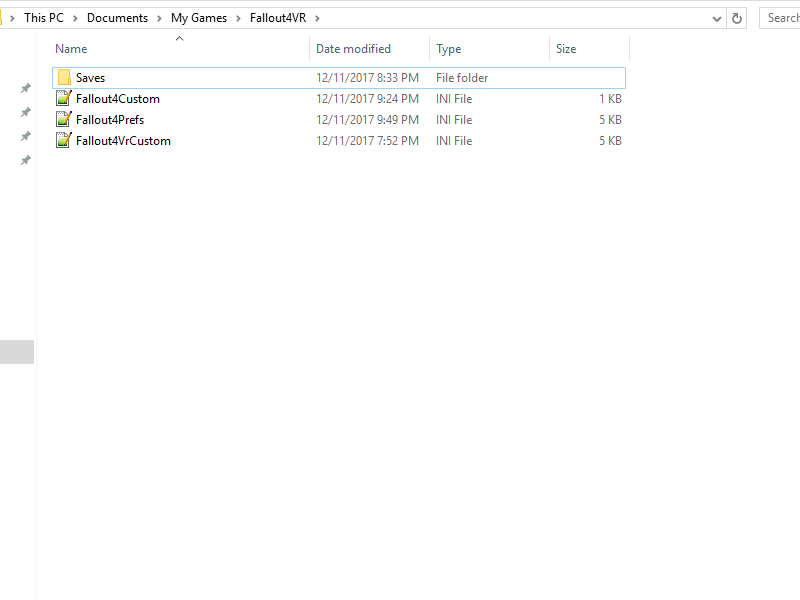
Fallout4でMOD導入時に最初に以下のiniファイル設定を書き換える。 行わないとMODを導入しても正しく反映されない。 Fallout4の各種iniファイルの場所 C\Users\XXXX\Documents\My Games\Fallout4(XXXXはユーザー名) Fallout4Prefsini Launcher benablefileselection=1 編集もしくは、項目がなければ追加。 「Fallout4Customini」 iniファイルを作る必要があるとの事。 その後にLoad Acceleratorのini設定でロード中の描画制限を250fps、 「Fallout 4」カテゴリの最新記事
Fallout 4 ini 設定
Fallout 4 ini 設定-Fallout 4 PC版 でFOVを変更する方法 管理人が試した限りでは問題なく動作しました。 こちらの記事で紹介しているツールで簡単に設定できます。 ドキュメント¥My games¥Fallout4 を開いてください。 を加えてください。 XX,YYは指定したいFOVの数字です Fallout New Vegas Fallout New Vegas/MOD ENBの導入方法、いじった項目についてメモ。 自分の環境に沿ったやり方 なので、違いがあるかもしれません。 追記:21年6月22日 この記事は情報が古くなっています。 新しいMOD記事は こちら です。 導入する前に

Fallout 2 Fallout Wiki Fandom
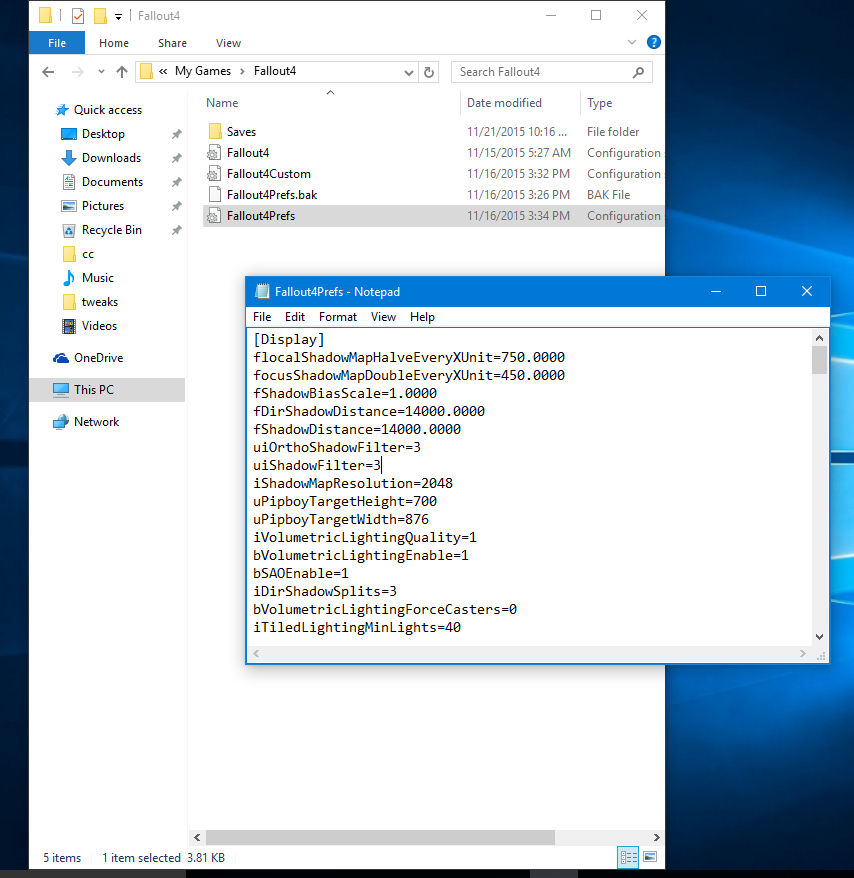
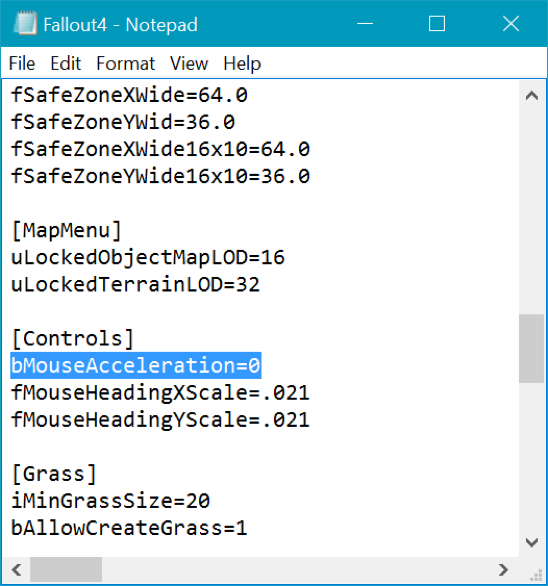
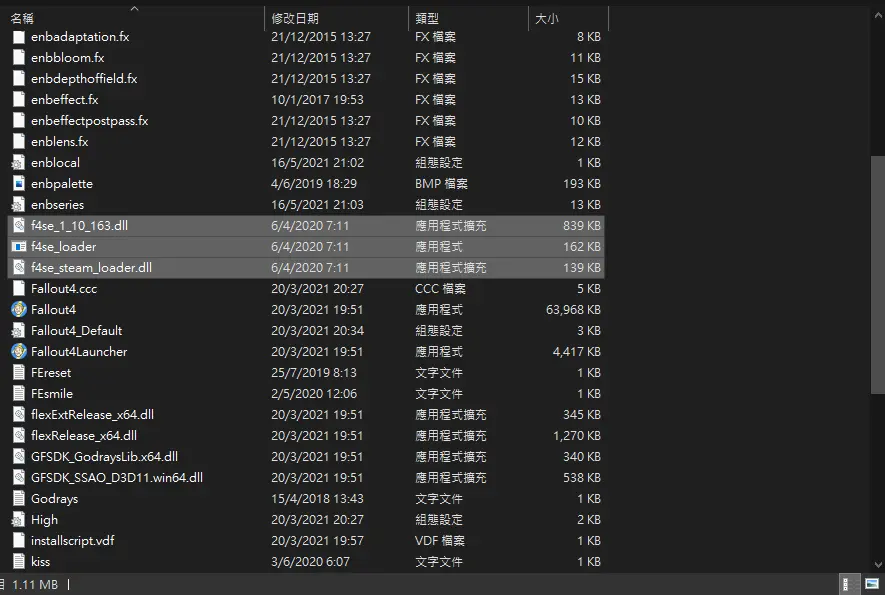
Now if the mod author wants a camera ini or confic changed that is different, your ini files are in MY Documents, My Games, Fallout 4the same folder your saves are in The ini file should open in Notepad when you click or double click on it If not r click it and choose Open With option and choose notepadAOにSSAOを用いる設定です。 物と物の間や、角になる部分などに影が落ちており、立体感が出ています。 ※画像をクリックすると、AO OFFの状態との比較ができます。 真ん中の緑色のバーをドラッグし、比較してみてください。 iniで設定を行う場合はIniファイルの各種設定を画面で行えるツールです。 2.F4SE(Fallout 4 Script Extender)の導入 通称F4SE
ただ設定が解除される場合もありますので 今回は 『フォールアウト76』FOV・視野角変更や英語音声・ロゴムービーの設定方 パッチによりiniの変更が不可能に?(Fallout 76) をご紹介します。 ・『Fallout 76』攻略 Fallout 76の新規クリーチャーまとめ! ここでは『Fallout 4』のようにCustom iniファイルを作成することでゲームに適応される改善法となっています。 (参照: vg247 ) ・本作のドキュメントファイルを探し、その中に「 Fallout76Customini 」というファイルを作成。 例(C\Users\ユーザー名\Documents\My Games\Fallout 76) ・メモ帳などで開き、まずはDoFから削除。At this point I'm halfinclined to just try and use my fallout new vegas ini wholesale and see what happens Edit These settings should not lower your graphical fidelity at all They have nothing to do with that You have to add these settings to the General tab in the Fallout4ini file located in Documents/My Games/Fallout4 The settings do not exist there by default
Fallout 4 ini 設定のギャラリー
各画像をクリックすると、ダウンロードまたは拡大表示できます
 |  |  |
 |  |  |
 |  |  |
「Fallout 4 ini 設定」の画像ギャラリー、詳細は各画像をクリックしてください。
 |  |  |
 |  |  |
 |  |  |
「Fallout 4 ini 設定」の画像ギャラリー、詳細は各画像をクリックしてください。
 |  |  |
 |  |  |
 |  |  |
「Fallout 4 ini 設定」の画像ギャラリー、詳細は各画像をクリックしてください。
 |  |  |
 |  |  |
 |  | |
「Fallout 4 ini 設定」の画像ギャラリー、詳細は各画像をクリックしてください。
 |  | |
 |  |  |
 |  | |
「Fallout 4 ini 設定」の画像ギャラリー、詳細は各画像をクリックしてください。
 |  |  |
 |  |  |
 |  |  |
「Fallout 4 ini 設定」の画像ギャラリー、詳細は各画像をクリックしてください。
 |  |  |
 |  |  |
 |  |  |
「Fallout 4 ini 設定」の画像ギャラリー、詳細は各画像をクリックしてください。
|  |  |
 |  |  |
 |  |  |
「Fallout 4 ini 設定」の画像ギャラリー、詳細は各画像をクリックしてください。
 |  |  |
 |  |  |
 |  |  |
「Fallout 4 ini 設定」の画像ギャラリー、詳細は各画像をクリックしてください。
 |  |  |
 |  |  |
 |  |  |
「Fallout 4 ini 設定」の画像ギャラリー、詳細は各画像をクリックしてください。
 |  |  |
 |  |  |
 |  |  |
「Fallout 4 ini 設定」の画像ギャラリー、詳細は各画像をクリックしてください。
 |
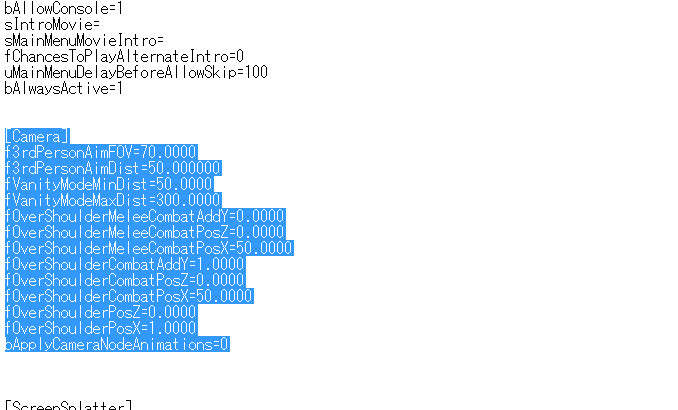
「Fallout 4 Script Extender(通称:F4SE)」は「Fallout 4」のスクリプトを拡張してくれます。 Fallout 4初めてのMOD導入方法(iniファイル編) これでNMMでの設定は完了 Fallout 4 Steam FPS TPS 誰もが最初にやるであろう調整 先ずはFallout4iniをメモ帳で開く Displayの項目に2項目書き加える fDefaultWorldFOV=xx fDefault1stPersonFOV=yy xxとyyには任意の数字を入力 Worldは三人称 1stPersonは一人称


0 件のコメント:
コメントを投稿